
Através deste guia você poderá organizar agendamentos junto a seus clientes de forma rápida e bem simples, direto no SGE! Imagine uma sessão de fotos onde seu cliente pode agendar baseado em regras que você definir? Aquela foto de estúdio, ou até mesmo um Family Day!
Um sistema de agendamento online é uma ferramenta digital que permite aos seus clientes marcarem horários, serviços, sessões de fotos ou reuniões de forma autônoma, 24 horas por dia.
Pré Requisito:
- Local do agendamento deve ser configurado previamente em Cadastro Geral --> Fornecedores --> Local de Evento
1. Criar o agendamento
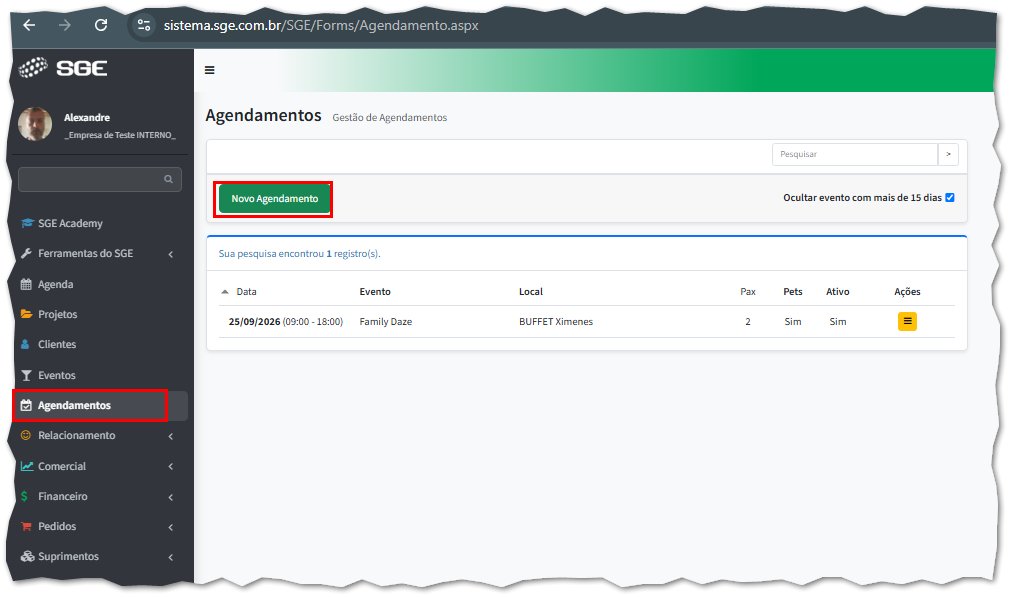
Acesse o menu "Agendamentos" e clique em "Novo Agendamento".
2. Configurar o agendamento
2.1. Preencha as informações, conforme sua necessidade e salve.
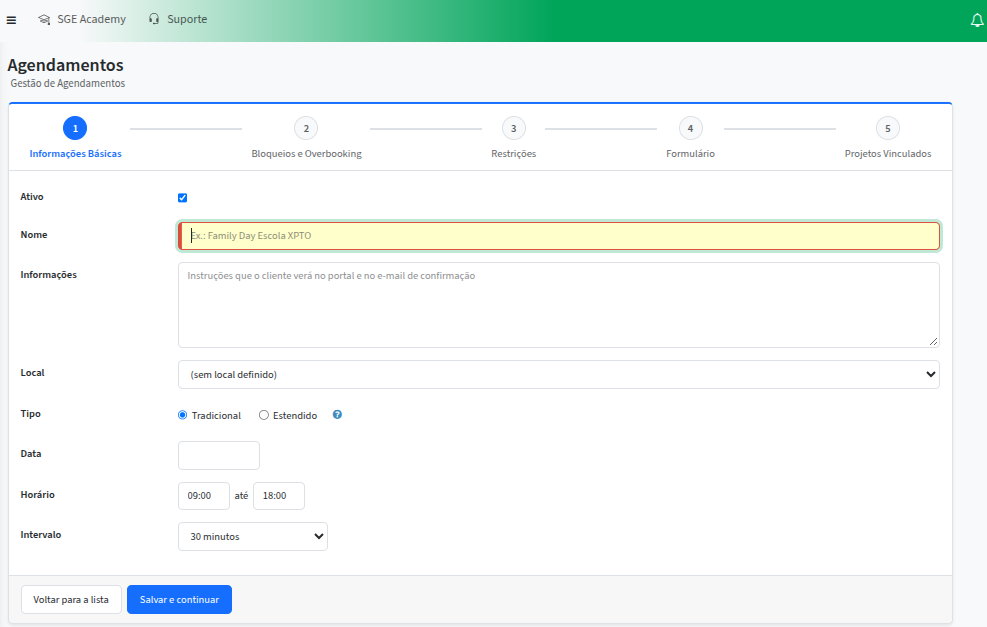
Status: Se for acontecer, deixe marcado a opção Ativo
Nome: Nome do Evento, por exemplo, Family Day para Escola ABCD
Informações: Qualquer informação que ache relevante
Local: Selecione onde será o evento, por exemplo, Estúdio da empresa
Tipo: Esse pode ser Tradicional ou Estendido. Basicamente, o tradicional ocorre em um único dia, já o estendido ocorre em uma faixa de dias.
Data: Quando vai acontecer
Horário: De que horas até que horas seus clientes poderão agendar
Intervalo: Tempo que cada cliente terá a disposição. Aqui, você tem opções de 5 até 120 minutos. Escolha o que melhor se adequa a sua necessidade e siga em frente!
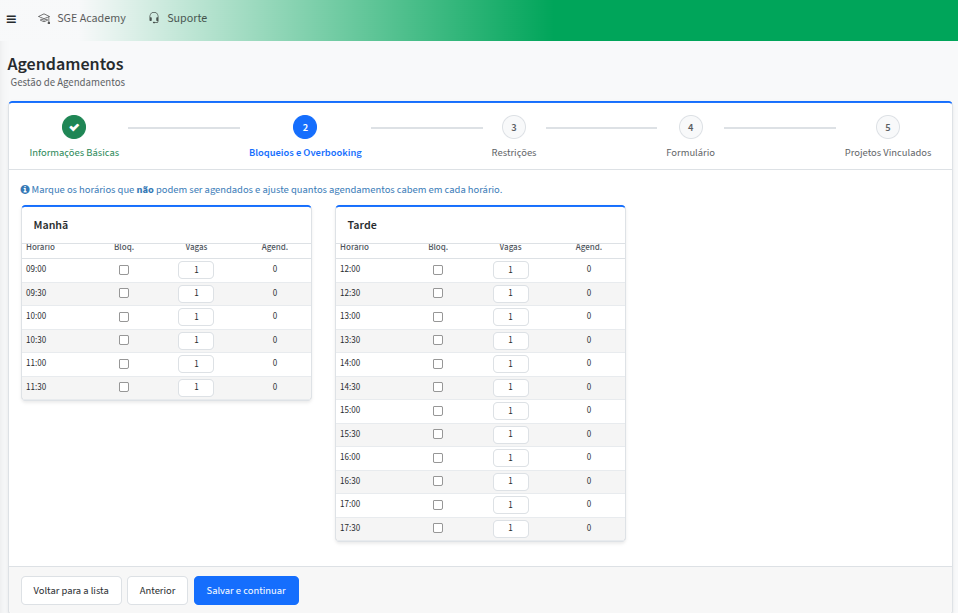
2.2. Próximo passo da configuração do agendamento é onde você consegue bloquear algum horário ou aumentar a possibilidade de agendamente de mais de um cliente, que vem marcado por padrão "1"
2.3. Nessa tela seguinte, você consegue indicar alguma restrição
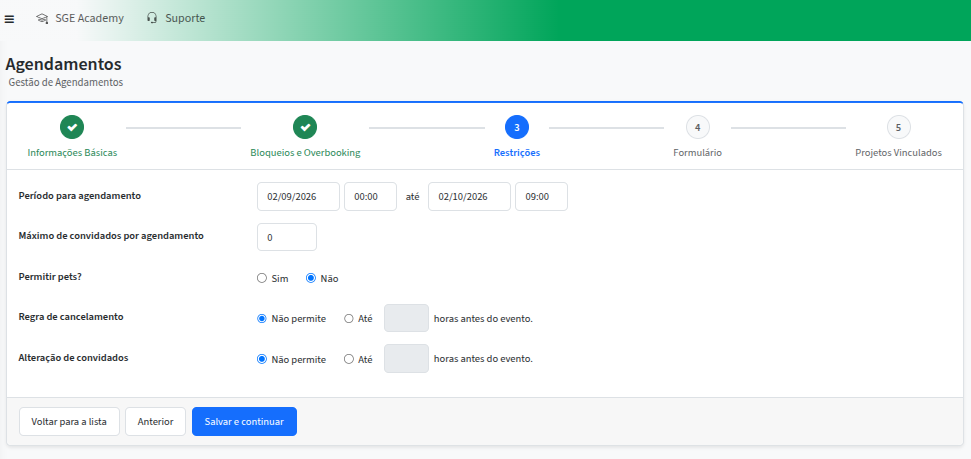
Vale apenas salientar que o número máximo de convidados por agendamento indica que a empresa pode limitar a quantidade de convidados que ele pode levar. Por exemplo, se a empresa indicar 2 (dois) nesse campo, o formando poderá ir na sua sessão, levando o pai e a mãe.
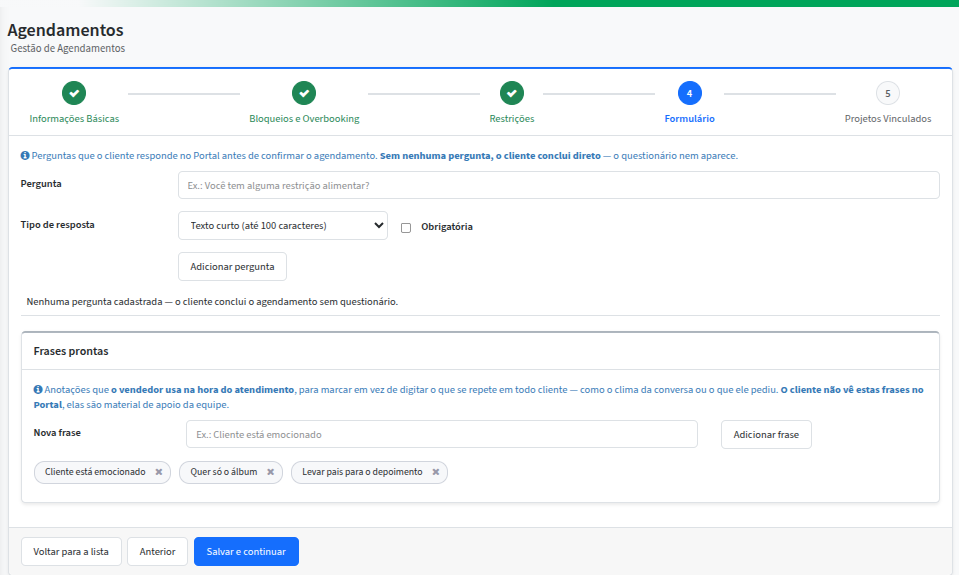
2.4. Nessa tela, a empresa pode criar um formulário com perguntas onde o cliente responderá.
2.5. E, por fim, escolha quais projetos terão acesso a esse agendamento. Por padrão, TODOS ficam liberados mas, você pode escolher um grupo específico.
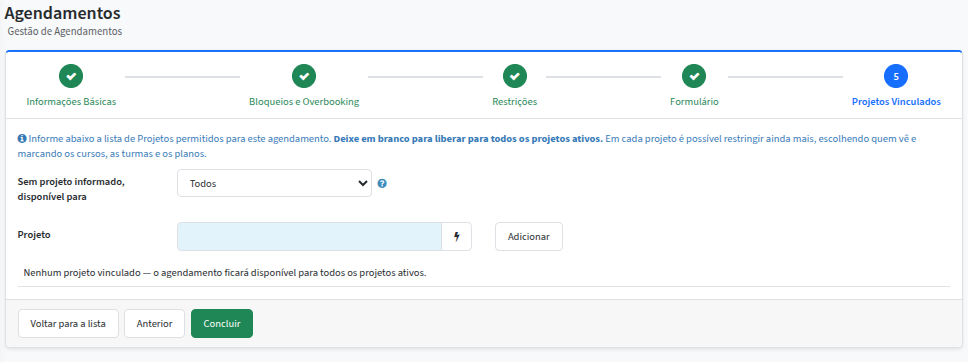
Feito isso, o cliente já poderá acessar o Portal do Cliente e fazer seu agendamento (seção 4 deste artigo)
3. Gerir agendamento
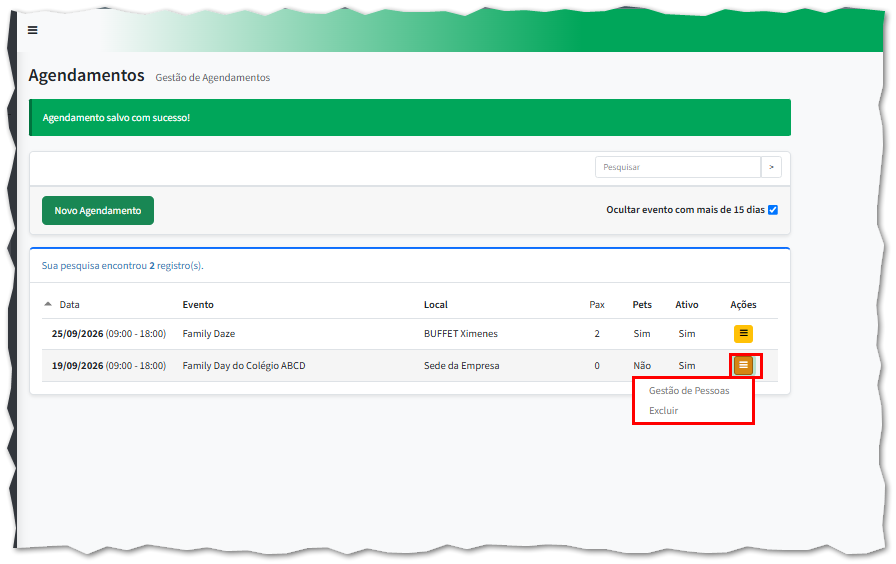
3.1. Após o agendamento criado, você ganha algumas funcionalidades como verificar os clientes já agendados em "Gestão de Pessoas"
3.2. Ao clicar em "Gestão de Pessoas", você tem a lista de todos os clientes que já fizeram seu agendamento e, para cada um deles, você tem a opção de reenviar o email de confirmação do agendamento. Basta clicar no botão de ações (o de cor laranja) no canto direito da linha do cliente:
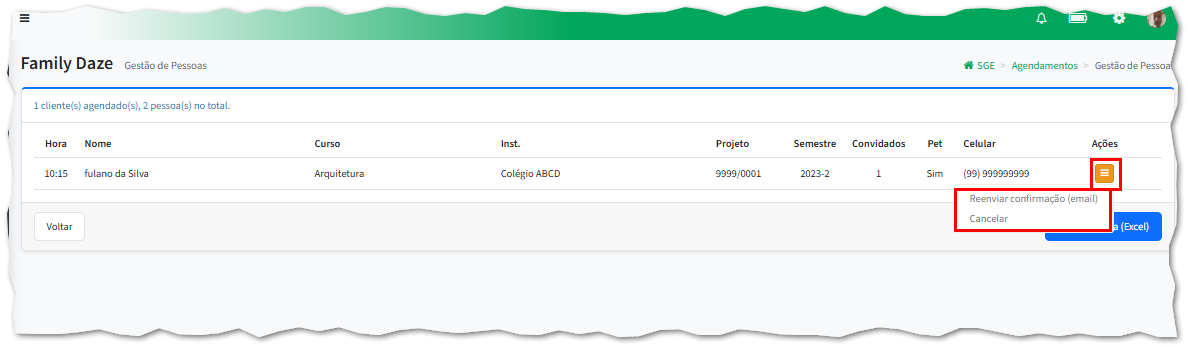
Você pode também exportar a lista de todos os participantes, em Excel, incluindo informações sobre pessoas com necessidades especiais (PCD) e pets.
4-Agendamento pelo Cliente
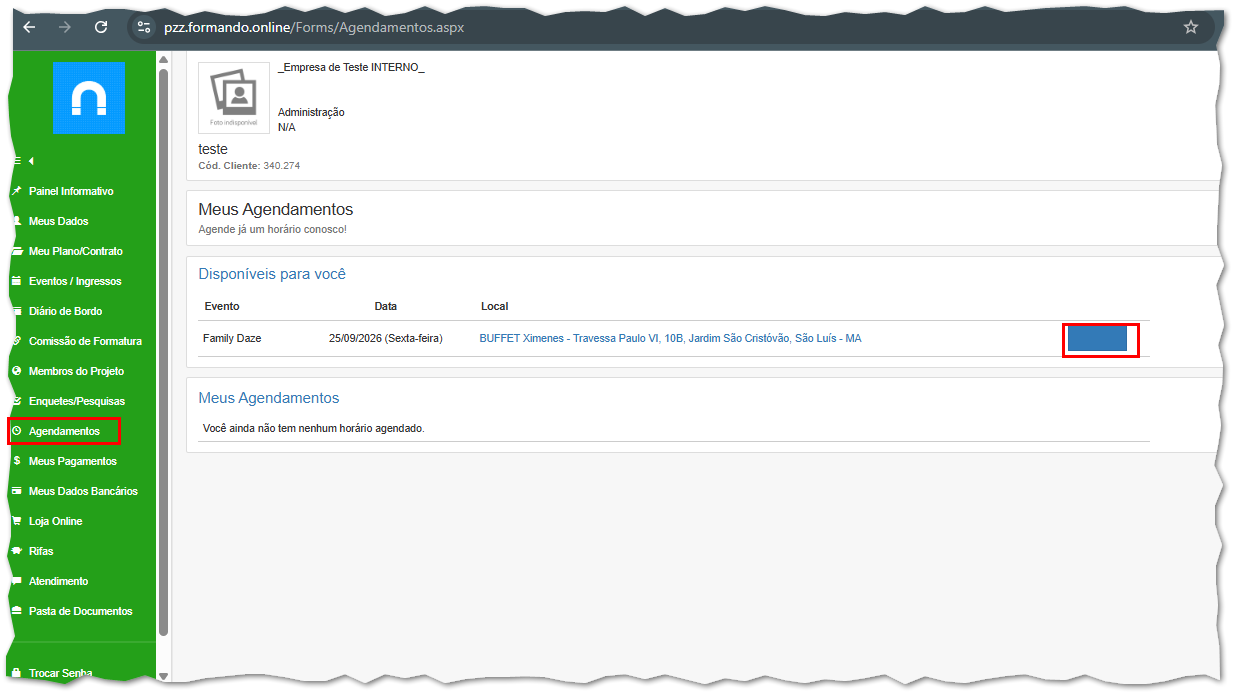
4.1. Cliente deve acessar o menu lateral "Agendamentos" pelo Portal do Cliente e escolher a opção de Agendar (botão Azul)
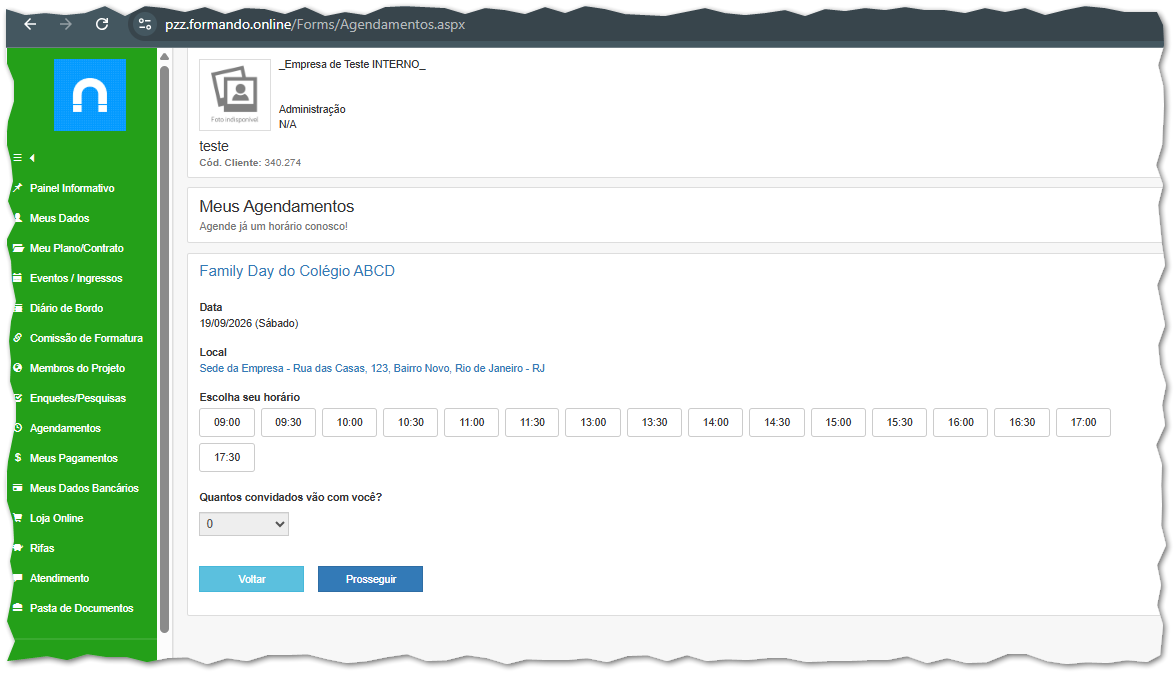
4.2. Próximo passo do cliente é escolher o horário que ele preferir, dentre os disponíveis.
4.3. Cliente revisa o dia e horário do seu agendamento e confirma seu agendamento pelo "Confirmar Agendamento" (botão verde)
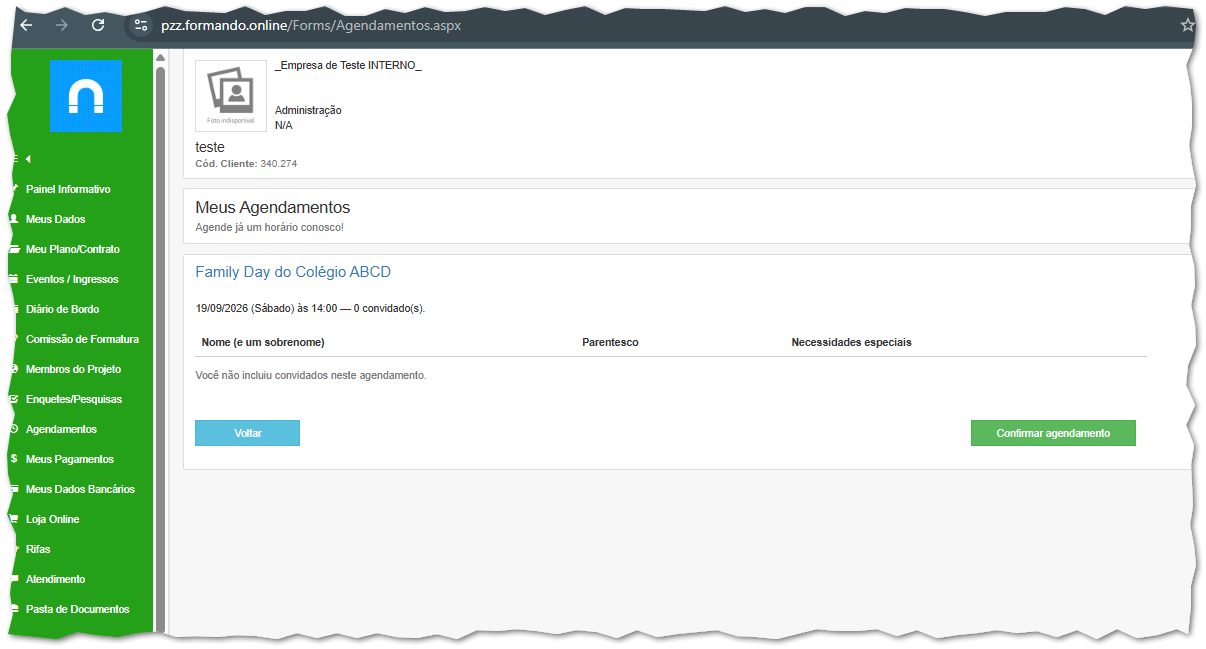
Pronto !!! Agendamento feito.
4.4. Depois, o cliente pode colsultar seus agendamentos pelo mesmo caminho, menu lateral "Agendamentos"
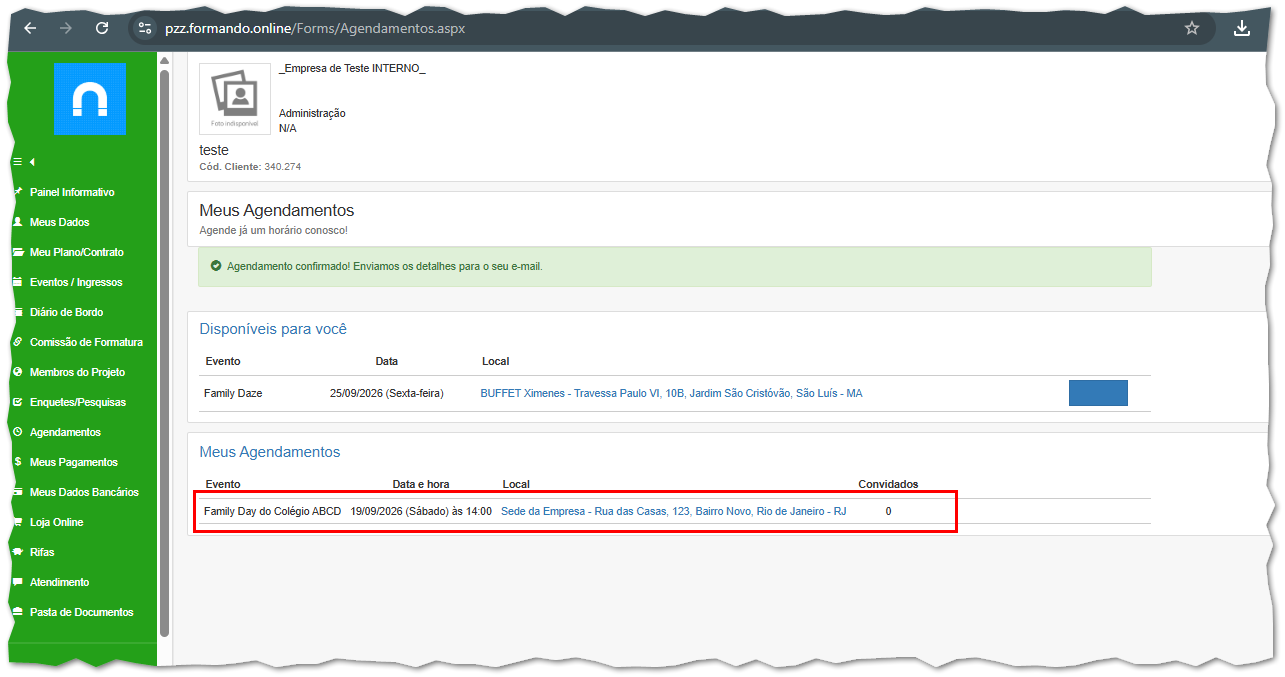
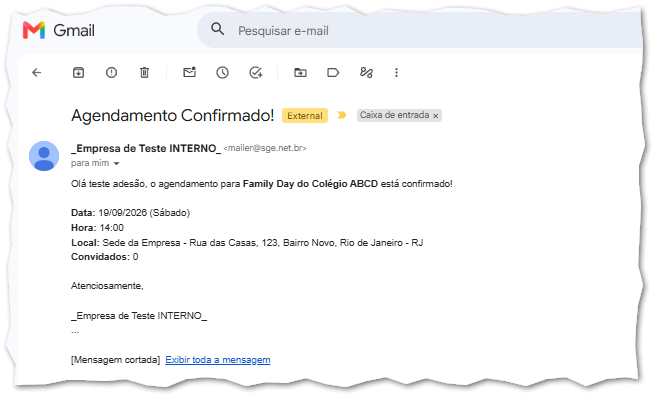
Vale lembrar que, ao finalizar seu agendamento, o cliente receberá um email com a confirmação do seu agendamento. Da mesma forma, ele também recebe o email com o cancelamento.
Nota:
1- Em breve essa funcionalidade estará disponível no app iFormando.
2- Sempre que ver o simbolo "?" (interrogação) pelas páginas, lembre que são dicas que o sistema lhe dá sobre determinado campo.